
Google Business Profile: пълно ръководство за локално SEO

Една от най-добрите местни стратегии за SEO, която всеки подходящ местен бизнес може да използва, за да се класира по-високо в Google и да привлече местни клиенти, е да поиска и оптимизира своя бизнес профил в Google.
Заявяването на Вашия бизнес профил в Google (GBP) обаче е само първата стъпка – трябва да оптимизирате, проверявате често и актуализирате своя GBP с нова информация за потенциални клиенти.
Освен това много фирми не осъзнават, че Google (и почти всеки потребител) може да прави промени в техните GBP – като промяна на адреса ви, актуализиране на работното ви време, качване на снимки, оставяне на отзиви и други.
В крайна сметка бизнес профилът в Google наистина е профил на общността – не е само ваш (на търговеца).
На практика всеки онлайн може да допринесе за вашия бизнес профил в Google и Google насърчава генерирано от потребителите съдържание (UGC), като рецензии, въпроси и отговори, снимки, видеоклипове и други.
Затова е важно редовно да проверявате бизнес профила си в Google, за да сте сигурни, че не са направени неправилни промени в профила ви.
Винаги следвайте указанията на Google
Когато имате GBP, вие играете на игралната площадка на Google.
Това означава, че трябва да следвате указанията на бизнес профила на Google – в противен случай вашият бизнес профил може да бъде спрян. И имайте предвид, че не всички местни фирми отговарят на изискванията за GBP.
Препоръчвам ви да проверявате насоките поне веднъж на всеки три до четири месеца, за да сте сигурни, че няма промени в насоките, които могат да повлияят на вашия бизнес профил.
Незнанието не е извинение; от вас зависи да знаете правилата на Google.
Ако нарушите тези правила, вашият GBP вероятно ще бъде спрян и ще трябва да обжалвате това спиране. (И това е нещо много сериозно.)
Така че е по-добре да сте информирани за правилата, отколкото да не сте запознати с тях.
Как да управлявате своя бизнес профил в Google
Бизнеси с множество местоположения: използвайте мениджъра на Google Business Profile
Ако вашият бизнес има няколко местоположения или сте агенция, която управлява множество клиентски местоположения, най-добрият начин да управлявате профилите си е да влезете в таблото за управление на GBP Manager.
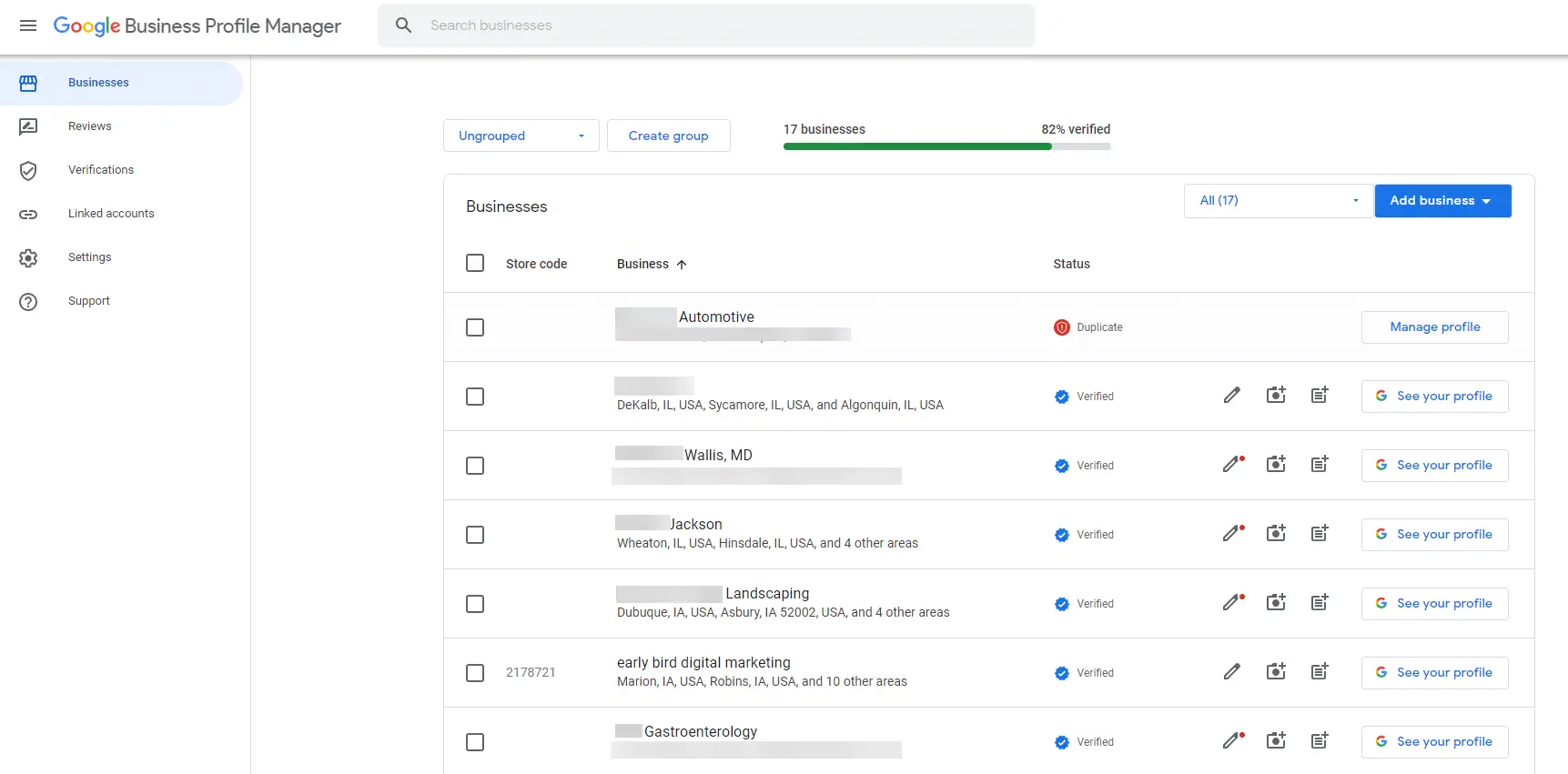
GBP Manager ви дава най-голяма гъвкавост за управление на множество профили в едно табло за управление.
Бизнес с едно местоположение: управлявайте вашия бизнес профил в Google директно от търсенето или приложението Google Maps
Ако сте местен бизнес само с едно местоположение, най-лесният начин да управлявате своите GBP е от мястото, което вероятно сте отворени на компютъра си през целия ден – Google Търсене!
Можете също да управлявате директно от приложението Google Maps на вашия смартфон. И така, как управлявате своя профил от Търсене или Карти?
Когато сте влезли с имейл адреса в Gmail, който използвате, за да управлявате своите GBP, можете да въведете името на бизнеса си в лентата за търсене и ще се покажат вашият панел със знания/бизнес профил и панел за търговци в GBP:
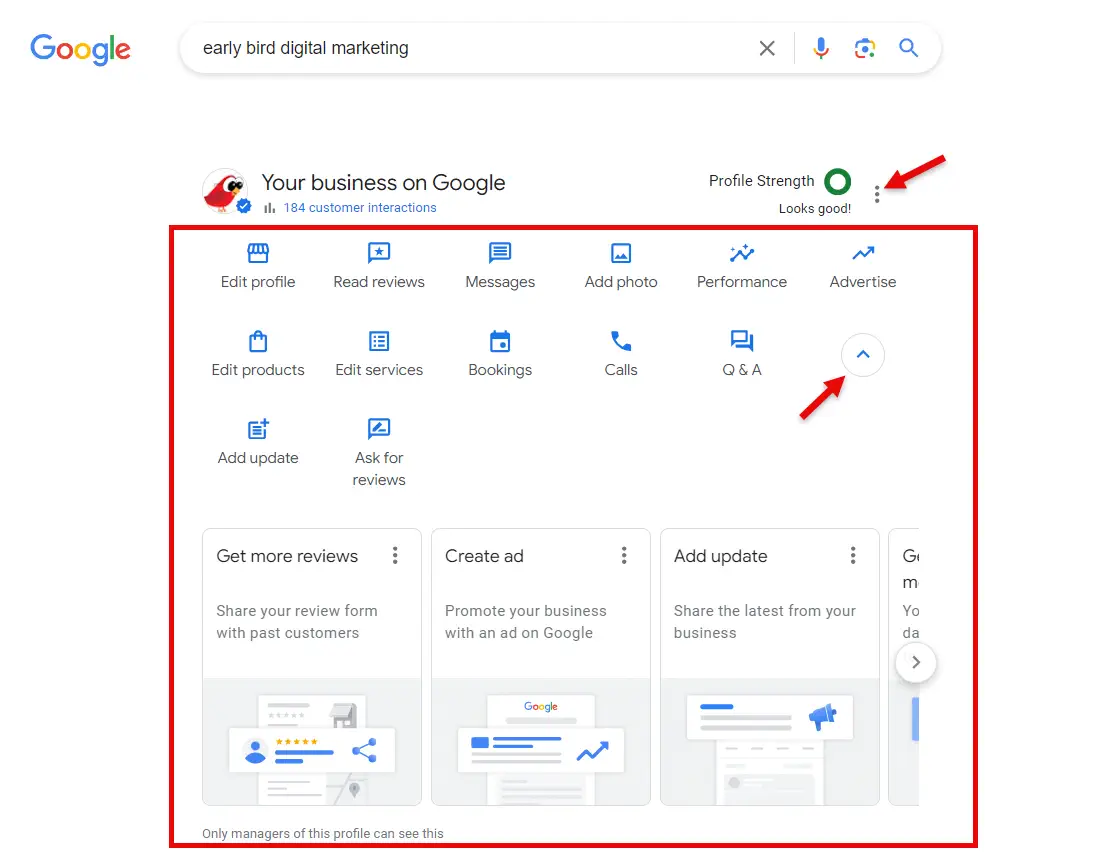
Или от търсенето с Google можете просто да въведете думите my business и вашият търговски панел също ще се покаже.
Ако сте заети и сте в движение, можете също да управлявате своята обява в GBP в приложението Google Maps. Уверете се, че сте влезли в имейл адреса, който използвате за управление на вашия бизнес профил, щракнете върху вашата снимка/изображение и след това щракнете върху вашите бизнес профили.
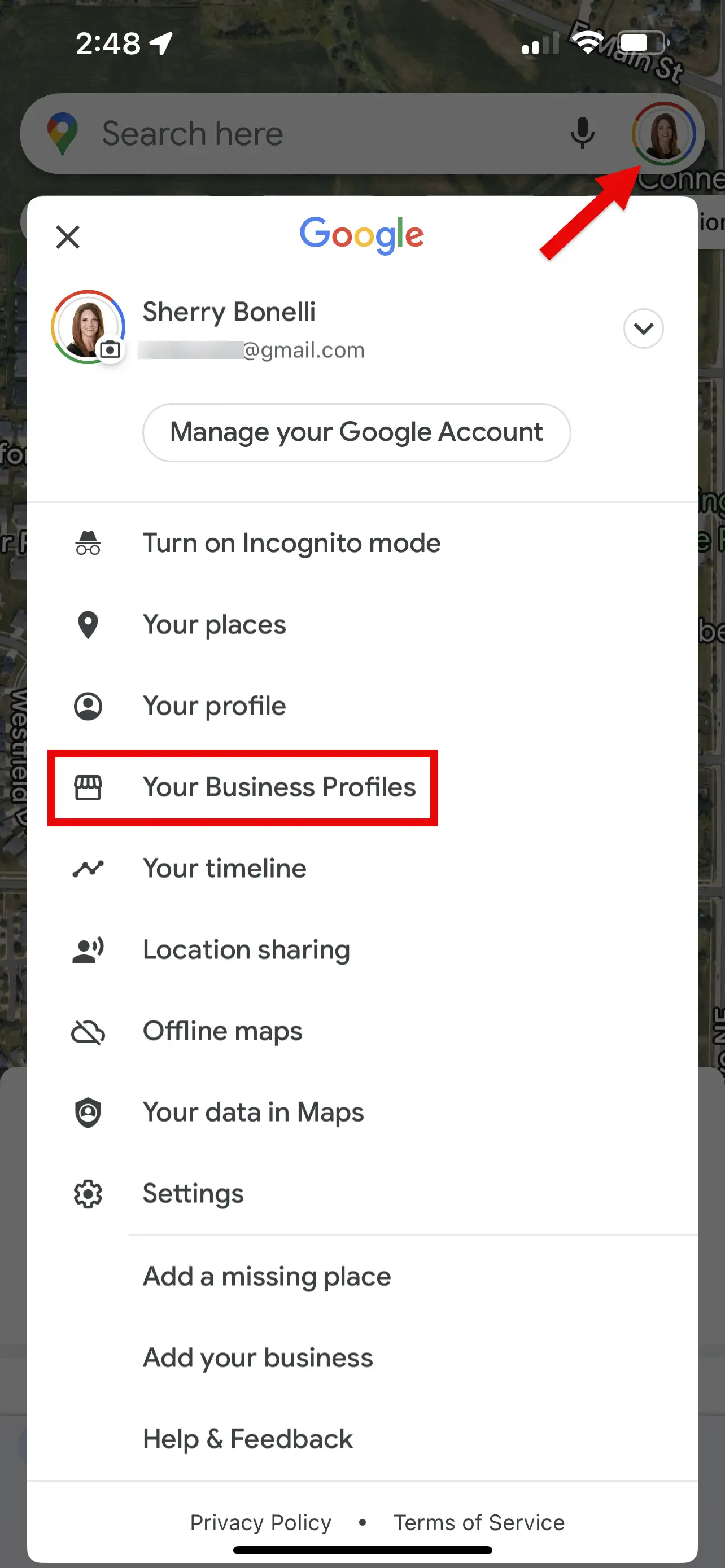
След това ще видите своя панел за търговци в GBP – който ще изглежда почти идентичен с версията за настолни компютри. Щракнете върху стрелката „Повече“ или „По-малко“, за да разширите или свиете наличните за вас опции.
Обърнете внимание, че опциите, които виждате в панела на търговеца, са специфични за категорията, така че може да видите налични други функции – или не толкова много.
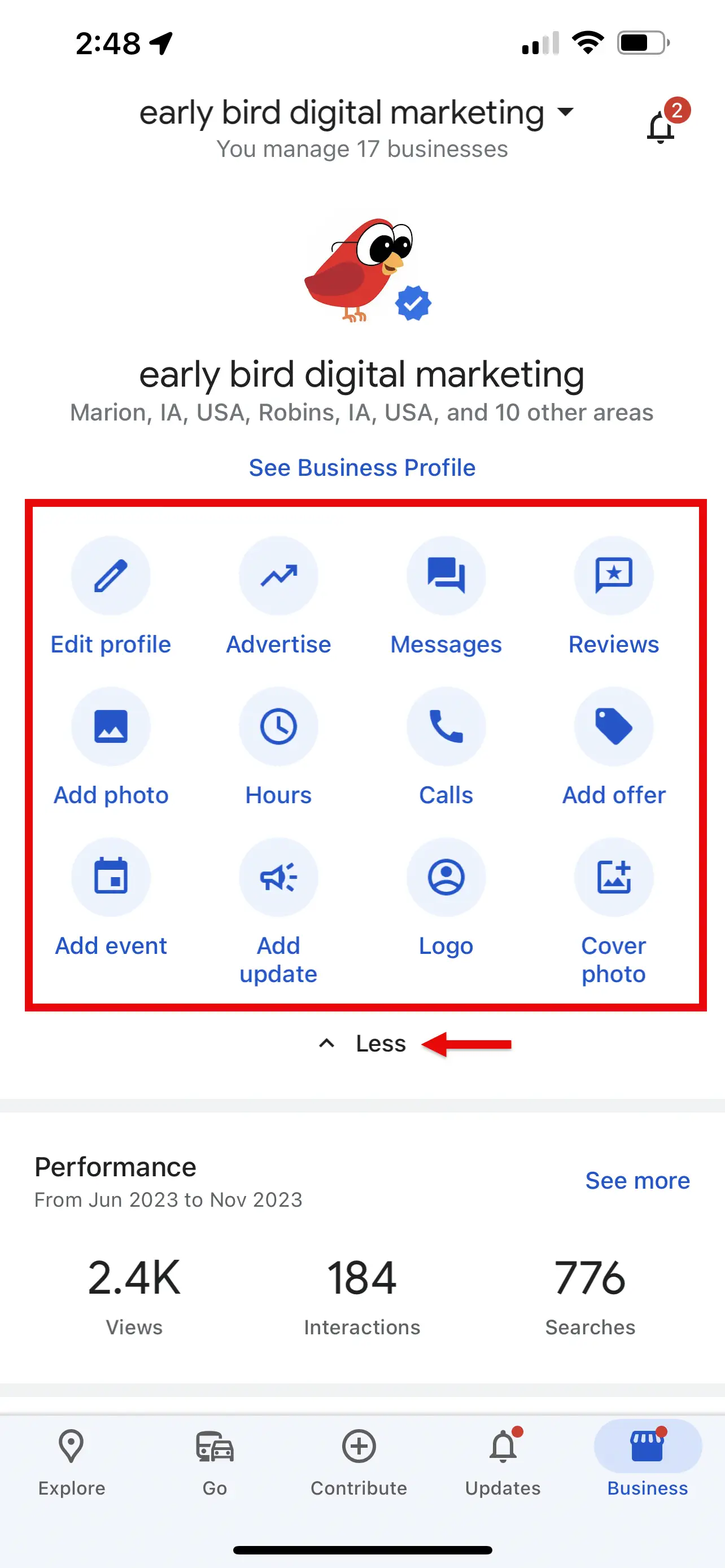
Ако управлявате повече от една обява в GBP, можете да видите тези профили, като щракнете върху горната част, която ви казва колко GBP управлявате.
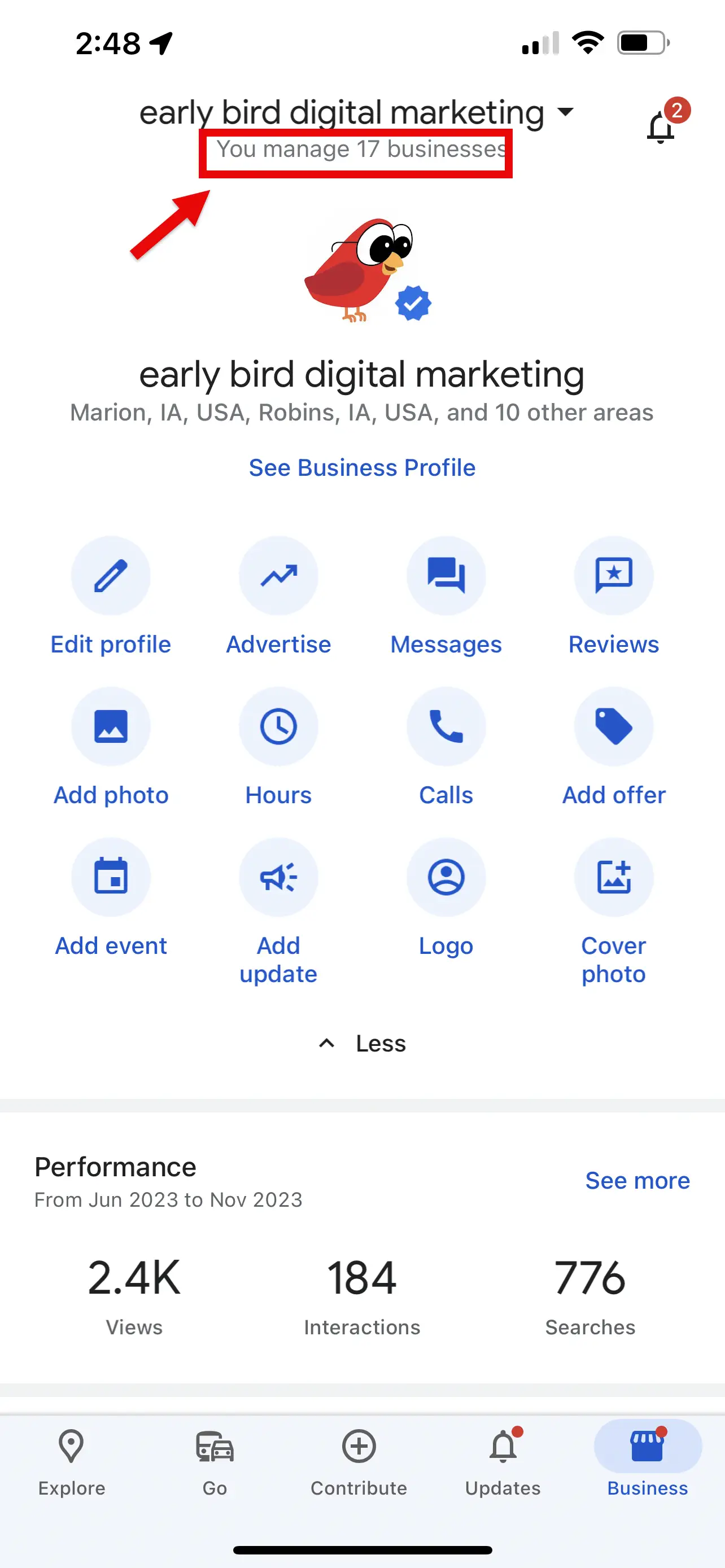
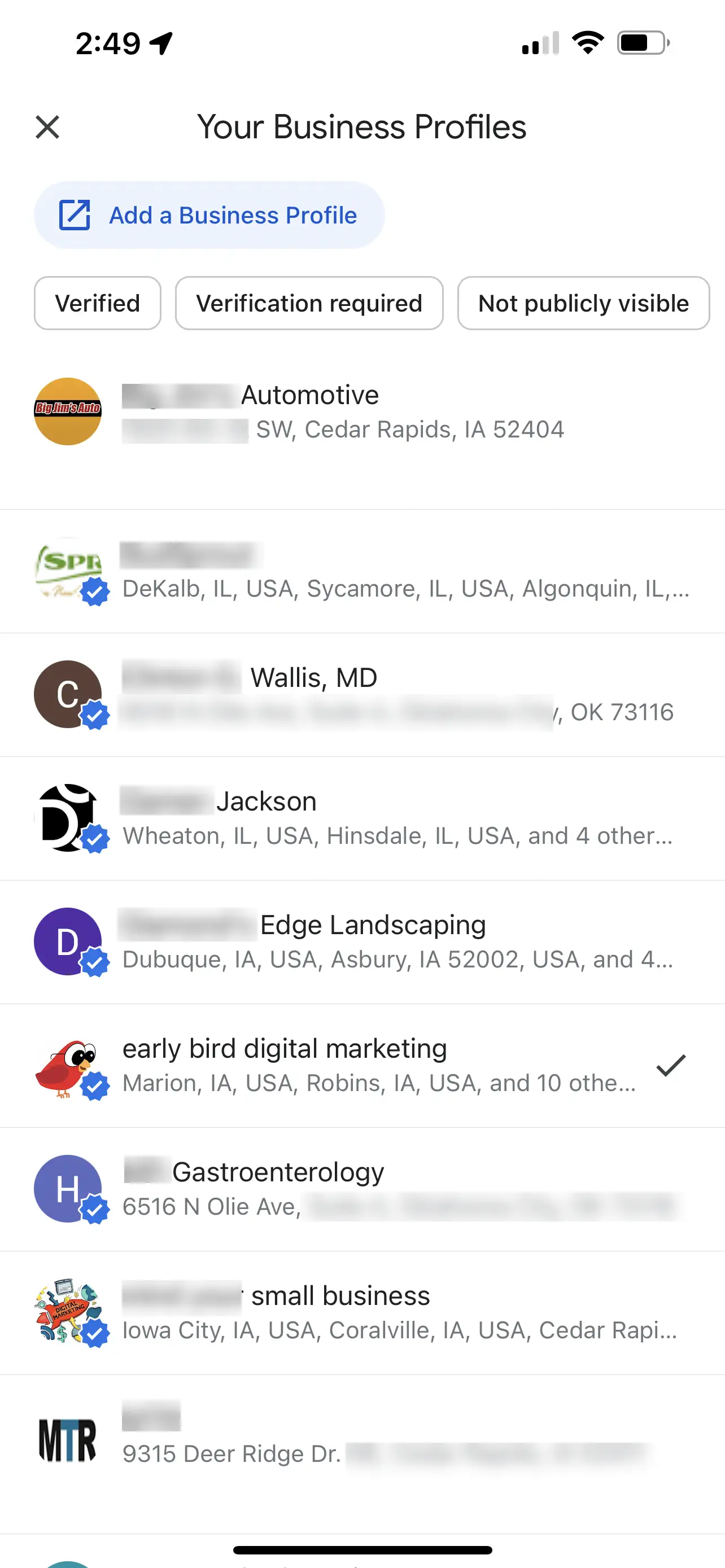
Това ще отвори списък с всички GBP, които управлявате, за да можете да изберете кой бизнес профил искате да отворите и управлявате.
Как да оптимизирате своя бизнес профил в Google
Нека поговорим само за някои от нещата, които можете да направите, за да оптимизирате своя бизнес профил в Google.
Първо, можете да редактирате основната си фирмена информация, като щракнете върху Редактиране на профил.
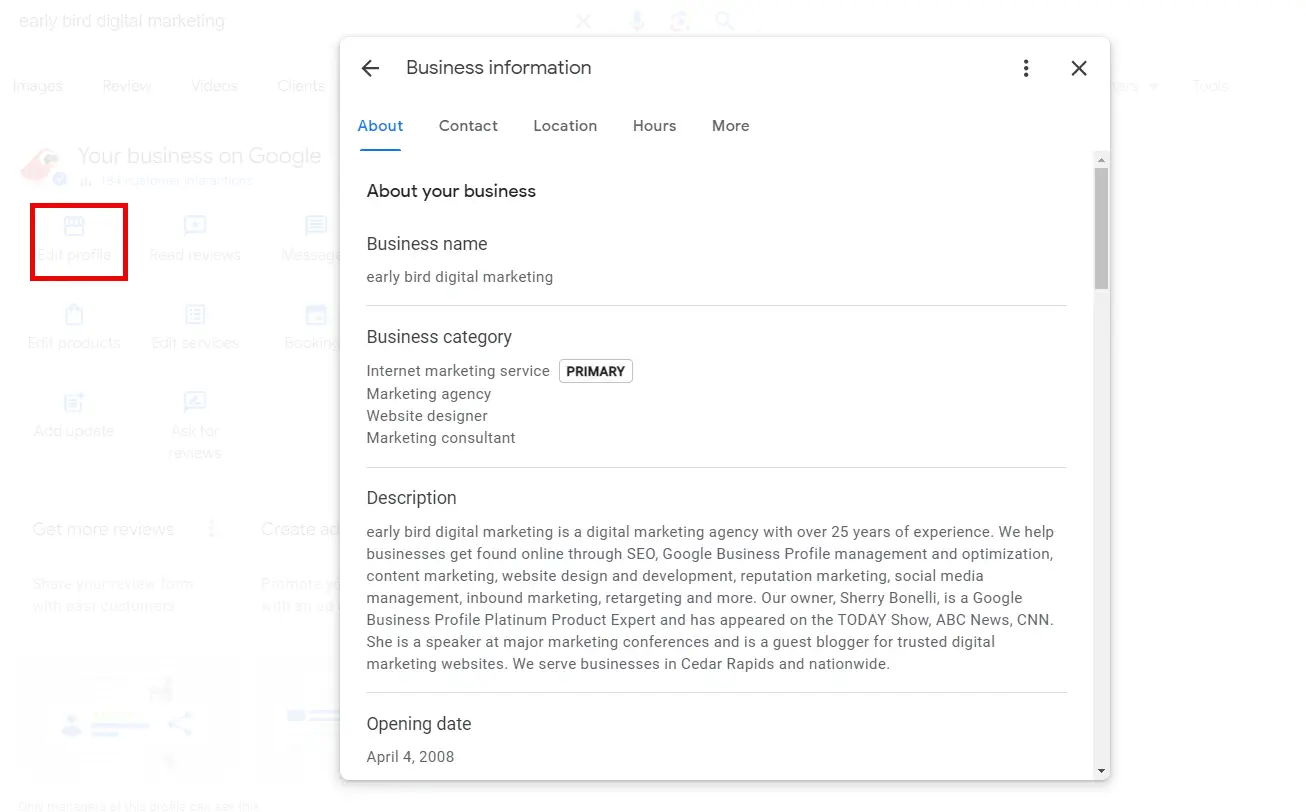
Можете да добавите или промените информация за вашия бизнес, като вашата категория, описание на бизнеса, дата на отваряне, работно време и др.
Важно е този раздел да следва указанията на Google – особено указанията за името и адреса на компанията.
Ако имате витрина, на която клиентите идват, имате право да покажете адреса си.
Ако отидете при клиентите си и обслужвате клиентите си на тяхното местоположение, трябва да изключите адреса си, така че да бъде скрит и да не се показва в списъка ви в GBP.
Що се отнася до работното ви време, ако сте витрина, вашите часове трябва да са часовете, в които вашите служители работят на мястото, за да се срещат с клиенти – а не часовете, в които отговаряте на телефона си.
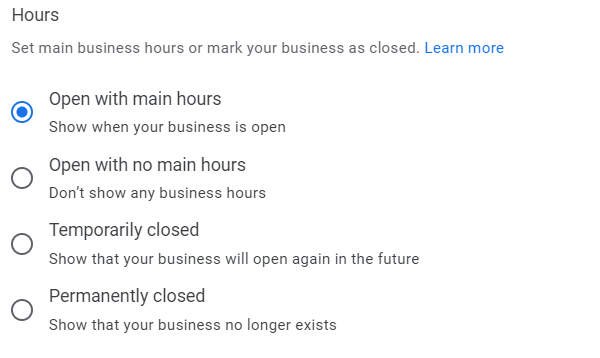
Можете също така да изберете:
- Отворено с основно работно време.
- Отворено без основно работно време.
- Временно затворено (Покажете, че вашият бизнес ще отвори отново в бъдеще).
- Постоянно затворен (покажете, че вашият бизнес вече не съществува).
Дори имате възможност да добавите специално работно време, когато ще бъдете затворени или да имате различни часове за празници. Важно е да зададете това работно време поне три дни преди празника, за да дадете време на Google да „одобри“ празничното работно време.
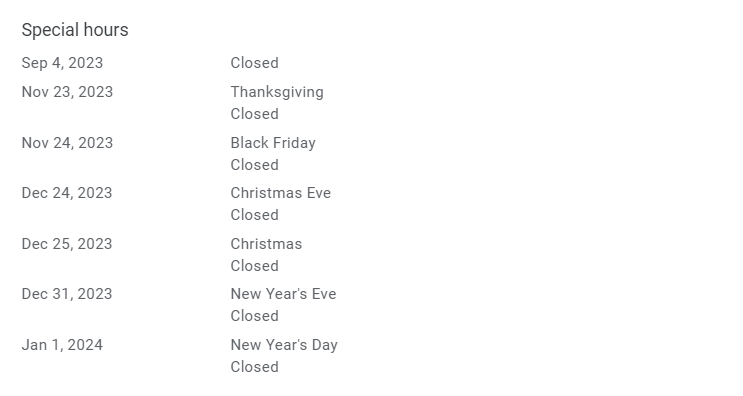
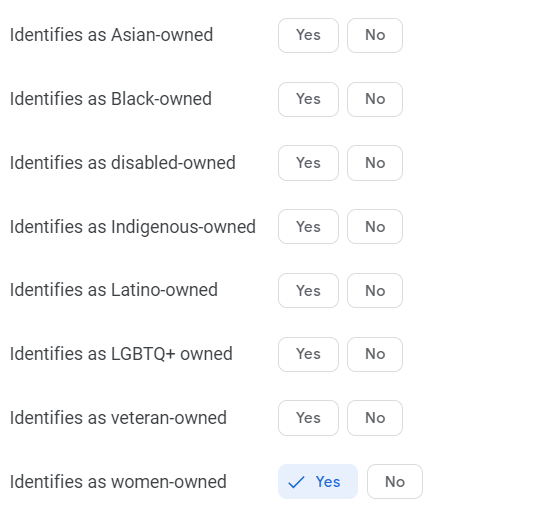
Също така не забравяйте да щракнете върху секцията Още, за да видите атрибути, които може да описват конкретни атрибути за вашия бизнес. Те може да се показват като оправдания в резултатите от търсенето, които могат да ви помогнат да се откроите пред хората, които търсят.
Прочетете рецензии
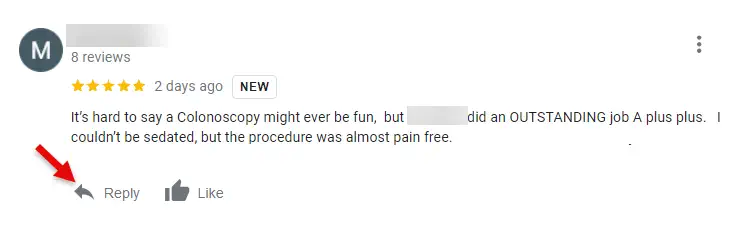
Изберете Четене на рецензии, за да видите нови рецензии или рецензии, които са оставени във вашата обява в GBP.
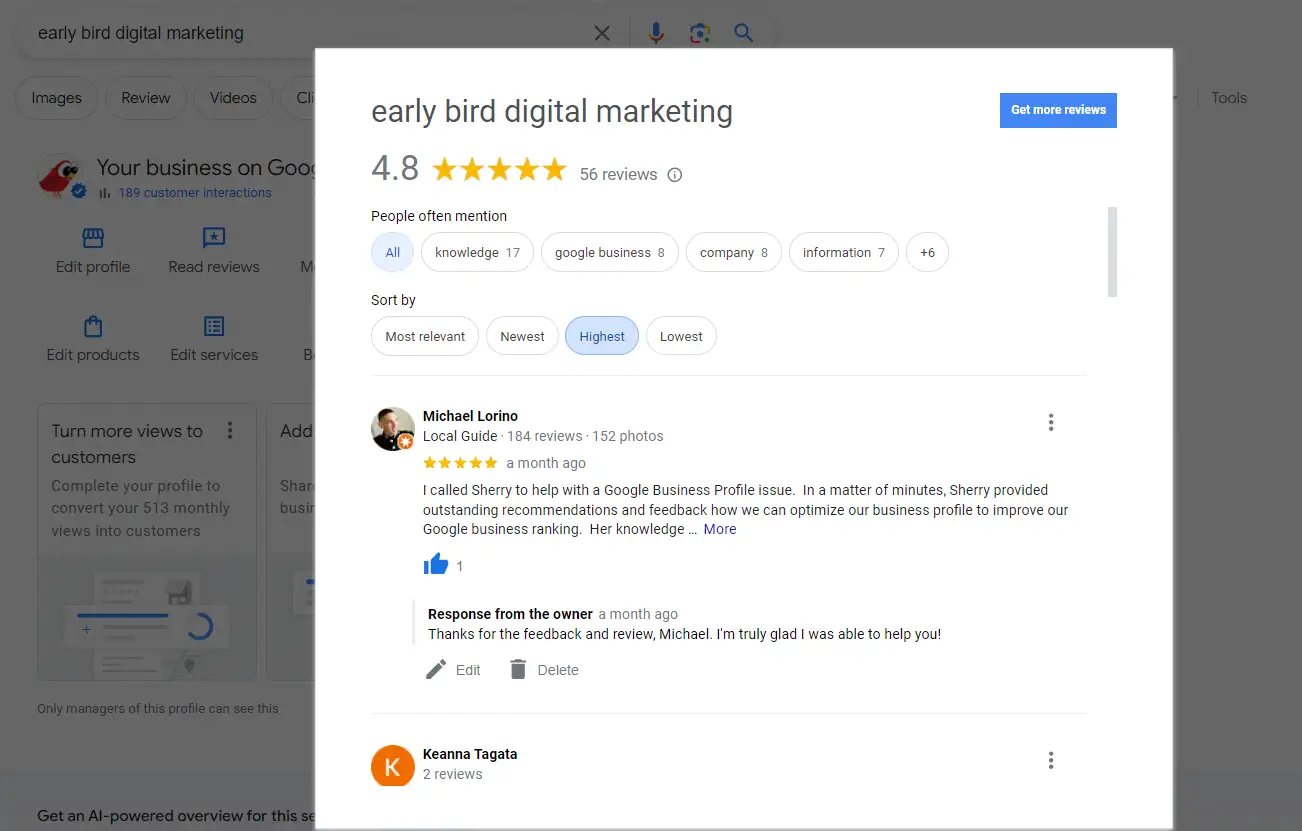
Получаването на отзиви е важно за класирането и изграждането на доверие с нови и потенциални клиенти. Когато получите нови отзиви – добри или лоши – важно е да отговорите на тези отзиви възможно най-скоро.
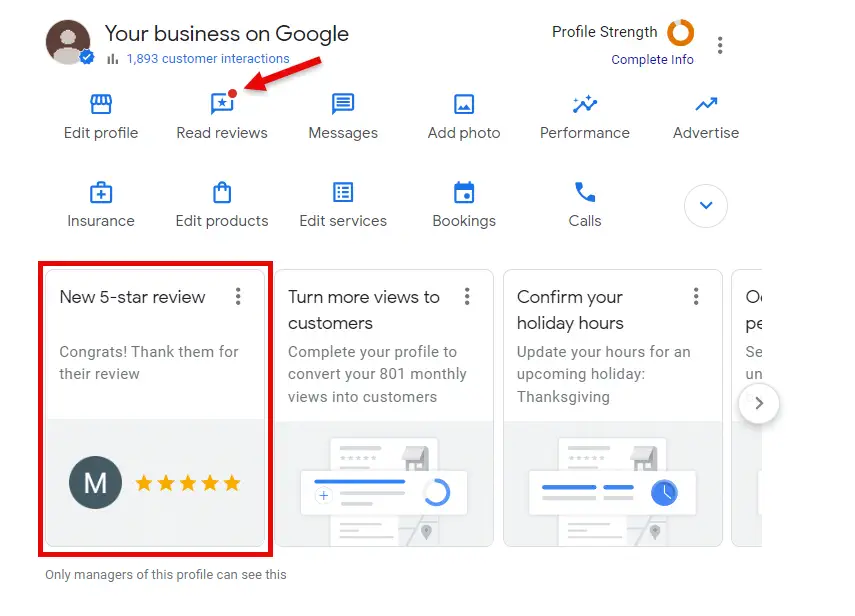
Ще получите имейл от Google, който ви уведомява, че сте получили нов отзив. Освен това ще знаете, че имате нов преглед, защото ще видите червена точка в панела на търговеца и предупреждение в „картите“.
За да отговорите на рецензията, просто щракнете върху отговор и ще можете да отговорите на рецензента.
Те ще получат известие за вашия отговор и всеки, който види рецензията, ще види и вашия отговор – така че се уверете, че сте винаги учтиви и учтиви.
Съобщения
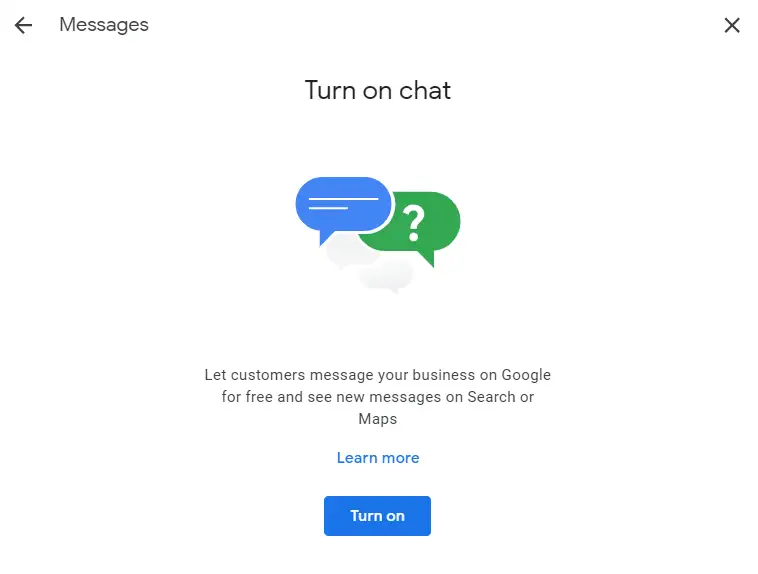
В епоха, когато хората искат бърз отговор, включването на функцията за съобщения/чат може да е добра идея за вас. Ще можете бързо да общувате с потенциални клиенти, които се интересуват да говорят с вас.
За да включите чата, щракнете върху опцията Съобщения и щракнете върху бутона Включване.
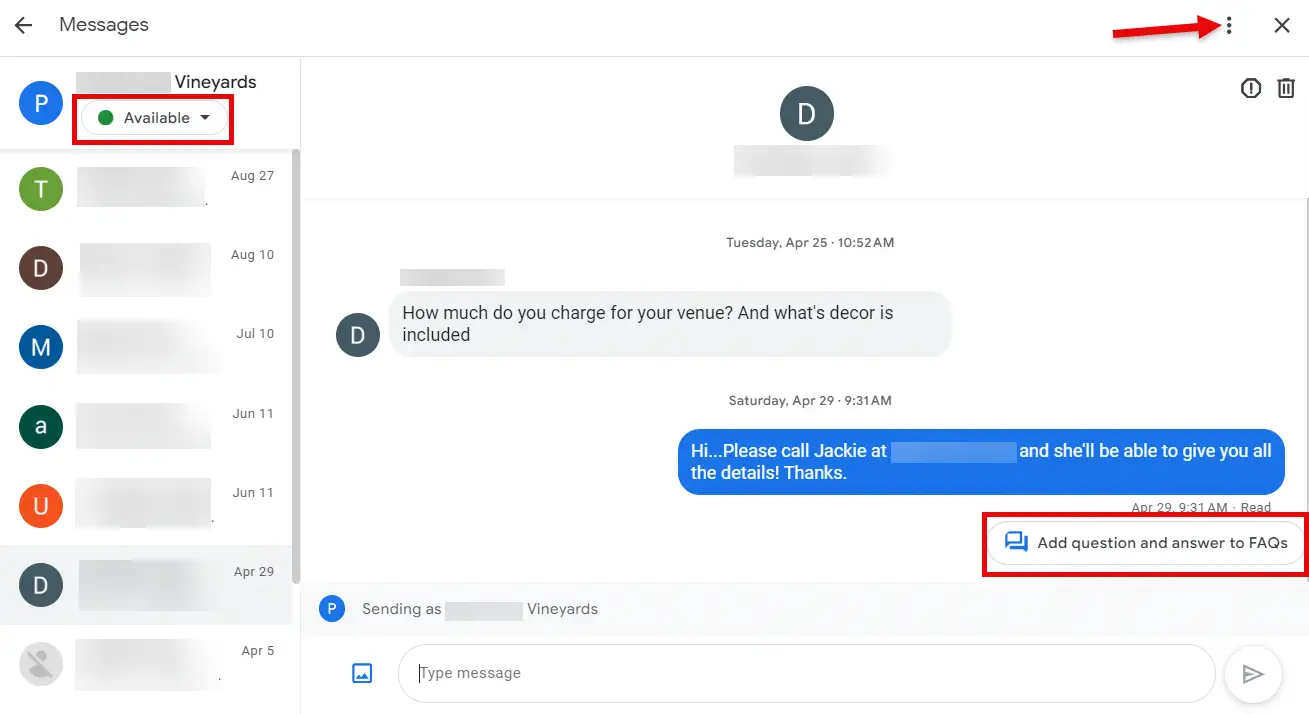
След това ще видите таблото за управление на съобщенията. Тук можете да промените настройките на Наличен или Отсъстващ, както и да четете и отговаряте на съобщенията, които получавате.
Кликнете върху менюто с три точки, за да видите по-разширените настройки за съобщения.
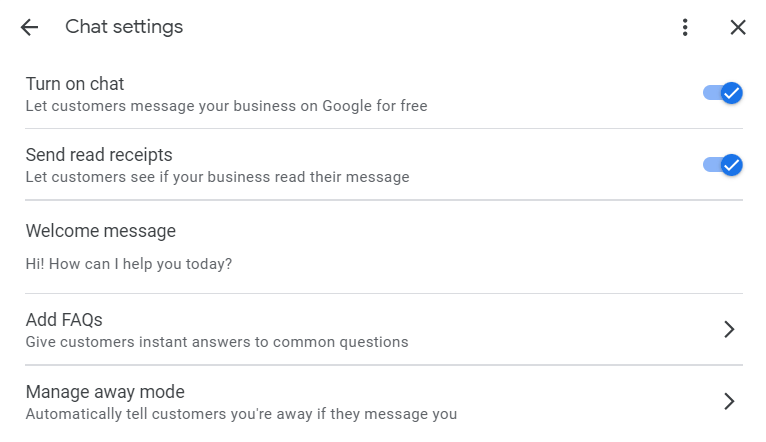
В разширените настройки можете да включвате и изключвате чата, както и да включвате и изключвате разписките за четене. Трябва също така да създадете приветствено съобщение, което хората да виждат, когато ви изпратят съобщение.
Можете също да настроите персонализирани или автоматични ЧЗВ.
Това са често задавани въпроси, които хората могат да видят и да избират. Автоматичните ЧЗВ се създават автоматично от Google въз основа на вашите GBP и се отнасят за следното:
- Работно време.
- Назначавания.
- Информация за контакт.
- Информация за доставка.
- Местоположение или адрес.
- Приети начини на плащане.
- URL адресът на вашия уебсайт.
Затова се уверете, че информацията във вашия списък с GBP е точна.
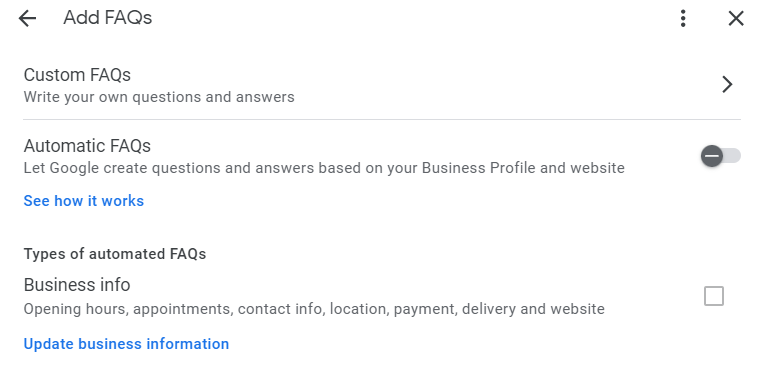
Персонализираните често задавани въпроси са конкретни въпроси и отговори, които пишете.
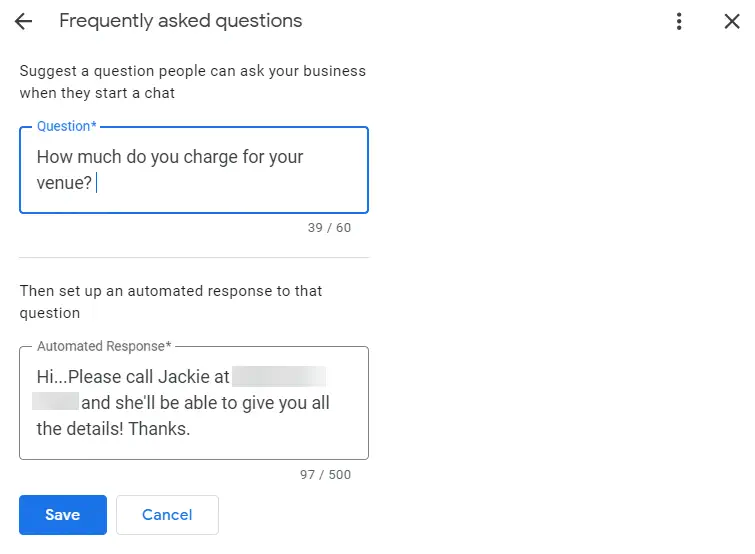
Всеки, който е мениджър или собственик на вашата обява в GBP, ще бъде уведомен, когато някой е оставил съобщение/чат за вас. Така че може да искате да зададете насоки за това как или кой ще отговаря на съобщения.
Също така не забравяйте да отговаряте на съобщения в рамките на 24 часа. Google може да отнеме привилегиите ви за съобщения, ако ви отнеме повече от 24 часа, за да отговорите.
Съвет: Ако получите спам съобщение, можете да го маркирате като спам и този потребител ще бъде блокиран.
Добавете снимки
Местните търсачи обичат да виждат снимки. Снимките също са чудесен начин да се ангажирате от хора, които виждат вашите GBP – а Google харесва ангажираността.
Когато качвате реални снимки на вашата компания – като вашата сграда, табели, продукти, услуги, членове на екипа, дейности, които фирмата ви извършва (като доброволческа работа) и т.н. – вие хуманизирате марката си.
Тези видове снимки помагат за свързването на търсещите с вашата компания. И можете да качвате снимки директно във вашия бизнес профил в Google!
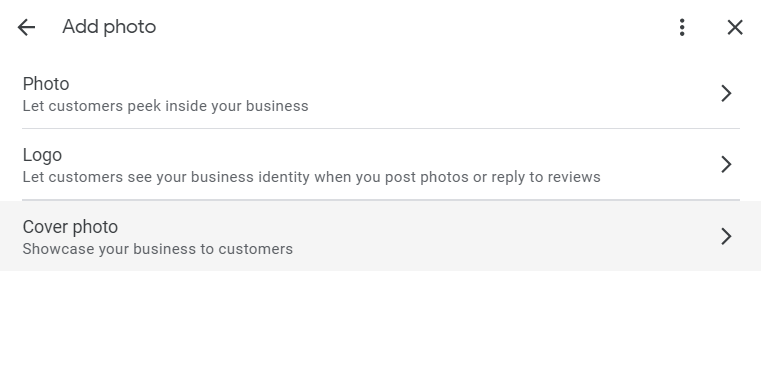
Щракнете върху Добавяне на снимка и можете да изберете дали искате да качите снимка, лого на вашата компания или снимка на корицата:
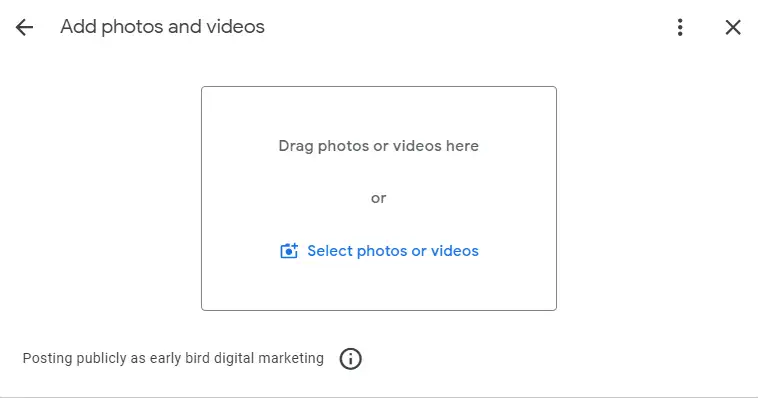
Когато изберете Снимка, можете да качите снимка или 30-секунден видеоклип, като ги плъзнете от компютъра си в определената секция или щракнете върху синята опция „Избор на снимки или видеоклипове“, за да изберете файла от компютъра си:
Добавянето на лого или изображение на корицата работи почти по същия начин. Едно нещо, което трябва да имате предвид относно изображението на корицата, е, че можете да изберете изображение на корицата, но в крайна сметка Google решава какво изображение на корицата ще покаже на вашия GBP.
Съвет: Не качвайте стокови снимки или изображения на маркетингови материали към снимките си. Това не са типът снимки, които Google иска да бъдат качени в секцията със снимки във вашата обява в GBP.
Редактиране на продукти
Ако продавате физически продукти във вашия магазин или бизнес, добавянето на продукти към вашия бизнес профил в Google е чудесен начин да покажете това, което продавате! (Запомнете, че само онлайн фирмите НЕ могат да изискват GBP.)
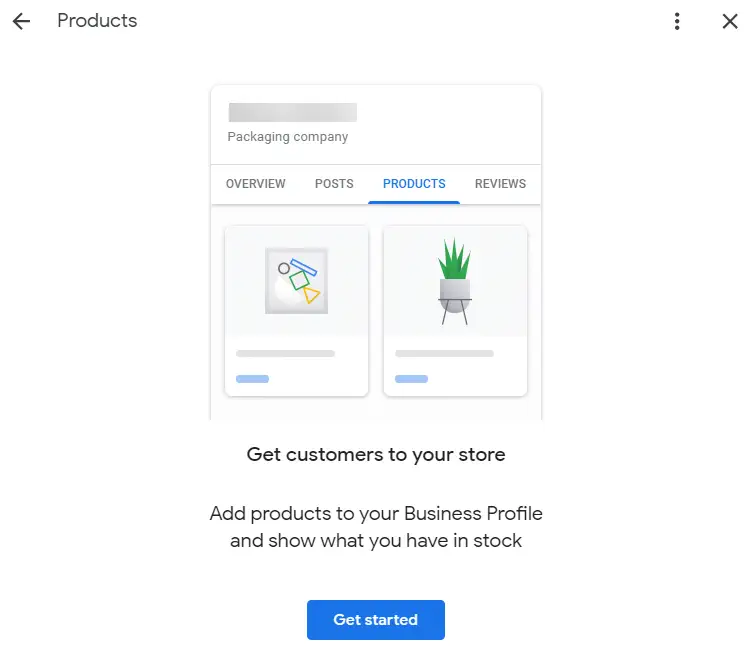
Лесно е да изброявате продукти! Попълнете простите въпроси:
- Име на продукта.
- Категория – Ако вече нямате настроена категория, можете да създадете такава.
- Цена.
- Описание на продукта.
- URL адрес на целевата страница на продукта. (По избор)
- Снимка.
След като въведете цялата информация, просто щракнете върху Публикуване, за да направите продукта активен в панела със знания на вашия бизнес профил в Google.
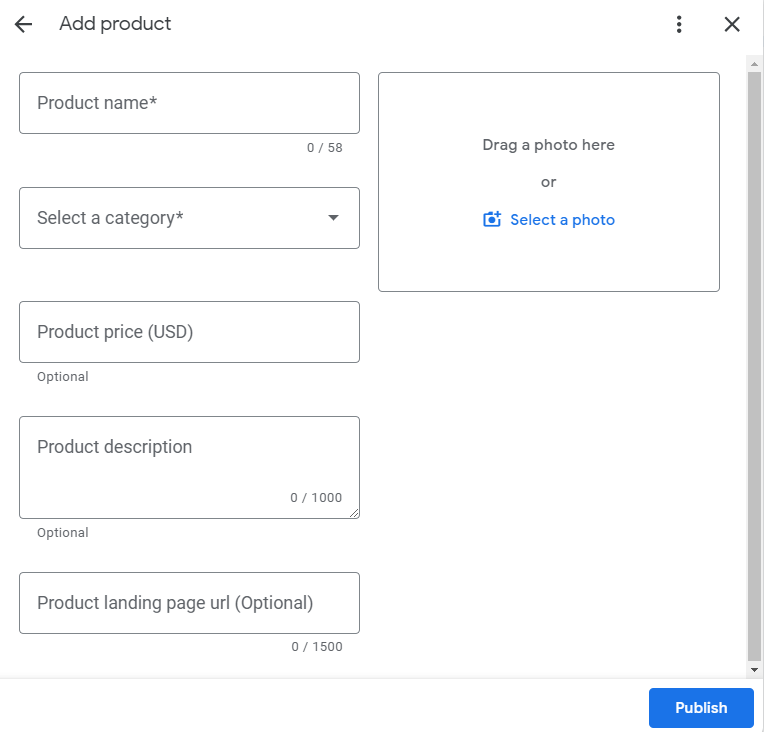
Забележка: Това, което въвеждате в „Продукти“, трябва действително да са продукти за продажба, а не услуги, които предлагате.
Редактиране на услуги
Edit Services работи забележително като Edit Products – но е обслужван от Service Area Businesses (SABs) (като озеленители, водопроводчици, майстори, покривачи, ключари и т.н.) или компании, които предлагат услуги на клиенти или клиенти (като адвокати, счетоводители, лични треньори и т.н.)
Добавянето на услуги е супер лесно. Кликнете върху Редактиране на услуги и ще видите основната си категория.
Може също да видите списък с категории, които Google е избрал предварително, от които да избирате. Ако някоя от тези предварително избрани категории е приложима, просто щракнете върху знака + и запазете.
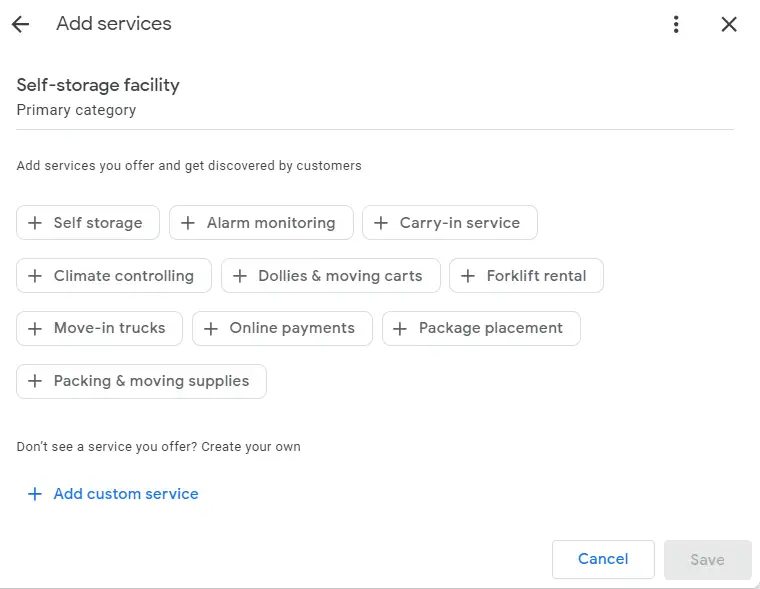
Можете също да създадете персонализирани категории услуги, като щракнете върху връзката + Добавяне на персонализирана услуга.
Въпроси и отговори
Въпроси и отговори са чудесен начин потенциалните клиенти да задават въпроси относно вашия бизнес, продукти или услуги. Не забравяйте да отговорите на въпросите възможно най-скоро.
Също така е важно да се отбележи, че всеки може да отговаря на въпроси, които са публикувани във вашия GBP – така че се уверете, че вие сте този, който отговаря на тях!
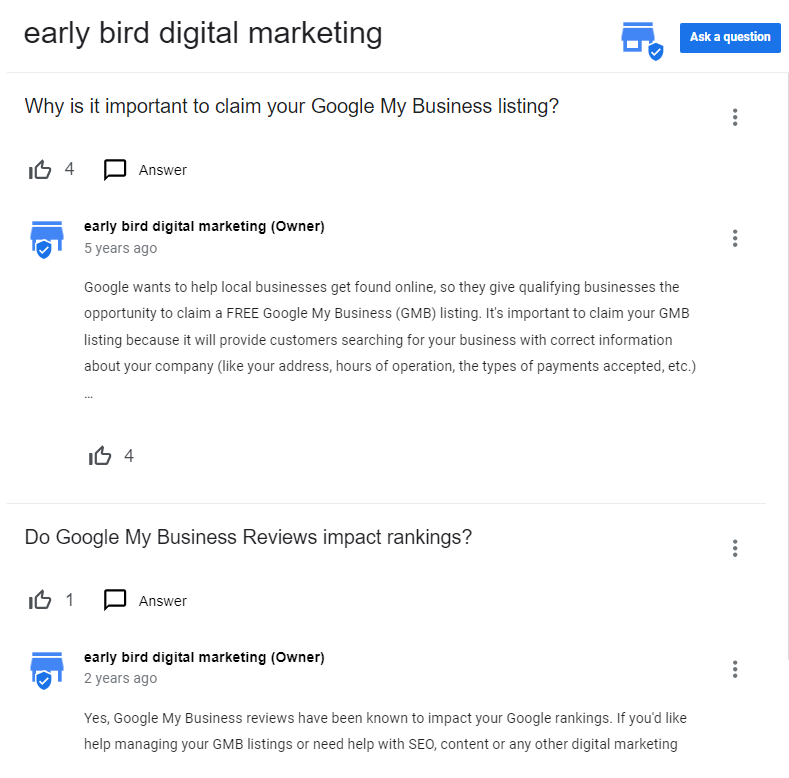
Можете също така да попълните предварително вашите въпроси и отговори, като създадете въпроси и сами отговорите на тях!
Добавете актуализация/публикации
Можете да информирате хората какво се случва във вашия бизнес чрез актуализации (известни също като публикации). Има три типа публикации: актуализация, оферта или събитие.
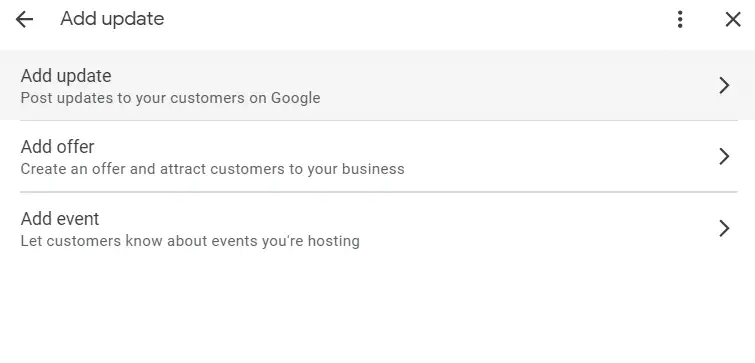
Просто изберете какъв тип актуализация искате и ще се отвори диалогов прозорец.
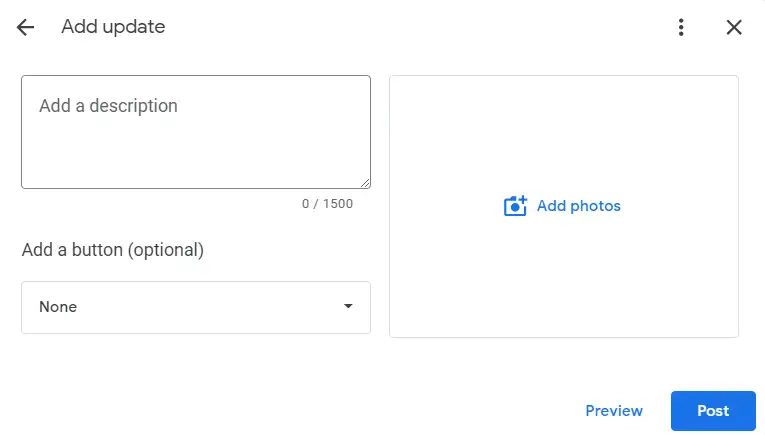
В публикацията за актуализиране можете да добавите до 10 снимки към публикацията си, както и описание. Винаги добавяйте призив за действие!
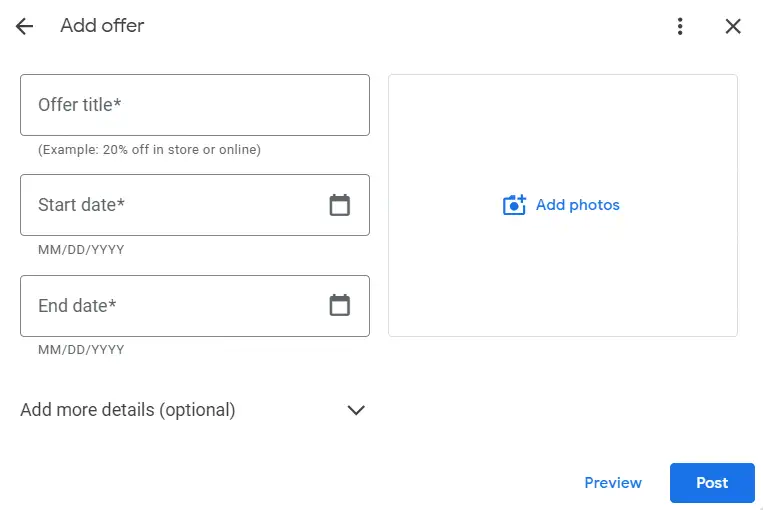
Публикациите с оферти са страхотни, ако имате разпродажба или някаква специална оферта за вашия бизнес. Можете дори да добавите връзка към уебсайта си, където хората могат да купят или осребрят офертата, когато щракнете върху Добавяне на още подробности!
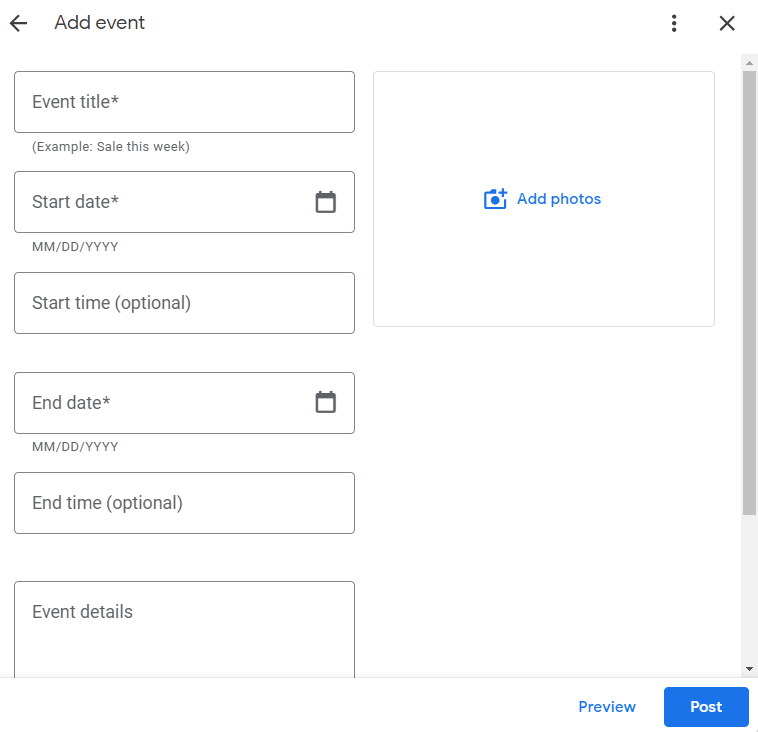
Публикацията за събитие е идеална за брокери с отворени врати или за фирми, които организират събития в своя бизнес.
Поискайте отзиви
Отзивите играят важна роля в класирането, но също и в изграждането на доверие с потенциални клиенти и клиенти.
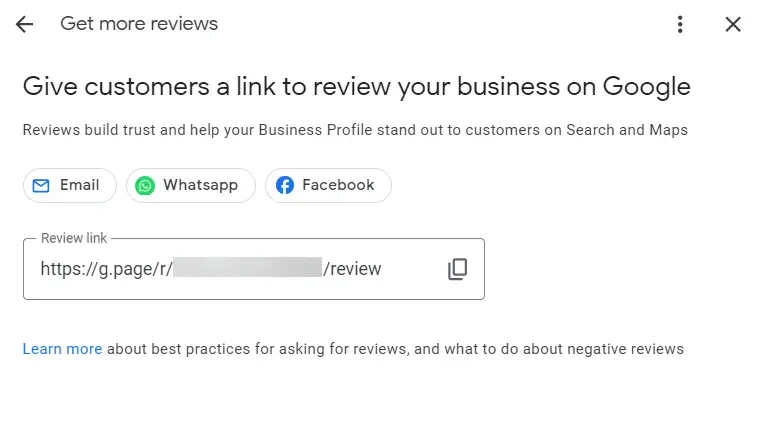
Google прави супер лесно получаването на отзиви, като ви дава съкратена директна връзка, която можете да предоставите на клиентите си, за да могат лесно да ви оставят отзив за вашите GBP.
Просто щракнете върху Искане за отзиви и можете да копирате връзката и да я дадете на клиентите си и учтиво да ги помолите да ви оставят отзив.
Когато кликнат върху връзката, те ще бъдат отведени директно до вашата обява в GBP, за да оставят отзив. Какво може да бъде по-лесно?
Google винаги прави промени в GBP
Ако обърнете внимание, ще забележите, че Google винаги прави промени в Google Business Profile.
Често това са фини промени – а понякога са по-големи промени (като добавяне на нови атрибути или функции).
Ето защо е толкова важно често да проверявате вашата обява в GBP за нови функции или актуализации на вашия профил, които може да не са правилни, и да поддържате вашия профил привлекателен за хората, които разглеждат вашия бизнес профил/панел със знания.
Поддържайте своя бизнес профил в Google оптимизиран и актуален от днес!
В каталога има над 1700 дигитални агенции, които са готови да помогнат при изпълнението на вашите задачи. Изберете и спестете до 30% от времето и бюджета си! Безплатно е и отнема по-малко от 3 минути.
Telegramm канал: @itcases