
Как удалить аккаунт в Instagram: полная инструкция

Instagram — одна из самых популярных соцсетей в мире, но многие пользователи встречаются с проблемами: чрезмерная реклама, неприятные изменения функционала и спорная политика модерации. Все это приводит к решению удалить аккаунт. Однако Meta сознательно усложняет этот процесс, чтобы пользователи оставались в сети.
В этой инструкции покажем, как удалить профиль Instagram с компьютера или телефона быстро и без лишних сложностей.
Причины удаления аккаунта в Instagram
Пользователи удаляют Instagram по нескольким обоснованным причинам:
- Психологическое давление
- Конфиденциальность
- Потеря времени
- Снижение производительности
- Непринятие политики платформы
Если соцсеть не доставляет радости или вредит — следует рассмотреть удаление или временную деактивацию профиля.
Удаление аккаунта Instagram с компьютера
Шаг 1
Войдите в аккаунт. Откройте браузер, перейдите на instagram.com и авторизуйтесь.
Шаг 2
Откройте настройки. В левой части экрана нажмите «Больше» (More) → «Настройки» (Settings).
Шаг 3
Перейдите в Центр аккаунтов. В центре экрана найдите блок «Центр аккаунтов» (Accounts Center) в верхней части.
Шаг 4
Отдельная информация. Нажмите «Отдельная информация» (Personal Details).
Шаг 5
Управление аккаунтом. Выберите Управление аккаунтом (Account Ownership and Control) → Деактивация или удаление (Deactivation or Deletion).
Шаг 6
Выберите аккаунт. Если у вас есть несколько профилей, выберите нужный для удаления.

Шаг 7
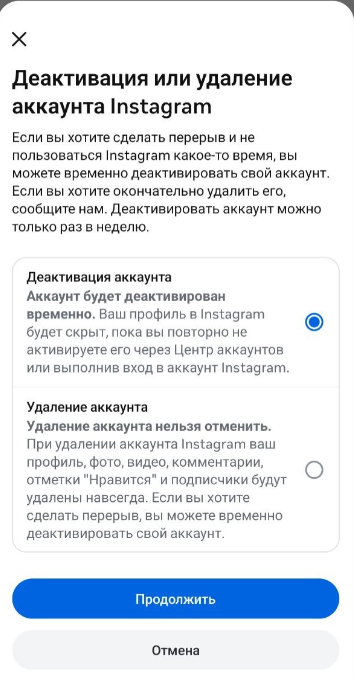
Тип удаления. Доступны два варианта:
- Временная деактивация – профиль скрывается, но восстанавливается
- Полное удаление – вся информация стирается навсегда
Выберите «Полное удаление» и нажмите «Продолжить».
Шаг 8
Подтверждение. Система запросит пароль и может задать уточняющие вопросы. Пройдите этот этап — аккаунт послан на удаление.
Удаление аккаунта через приложение (Android/iOS)
Шаг 1
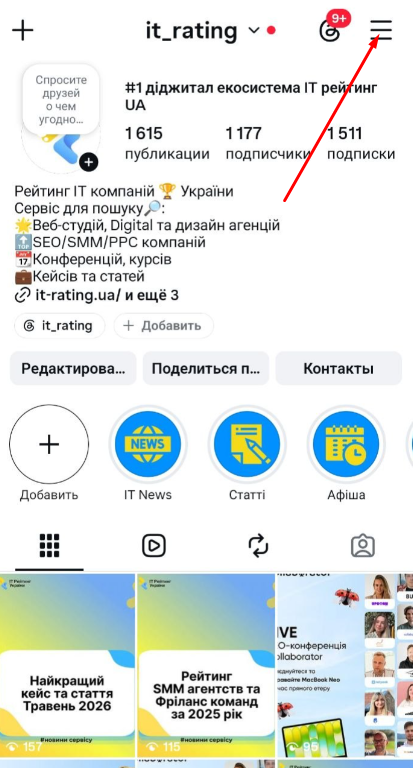
Откройте профиль. Запустите Instagram, нажмите на аватар в правом нижнем углу.
Шаг 2
Главное меню. В правом верхнем углу нажмите три горизонтальные линии.
Шаг 3
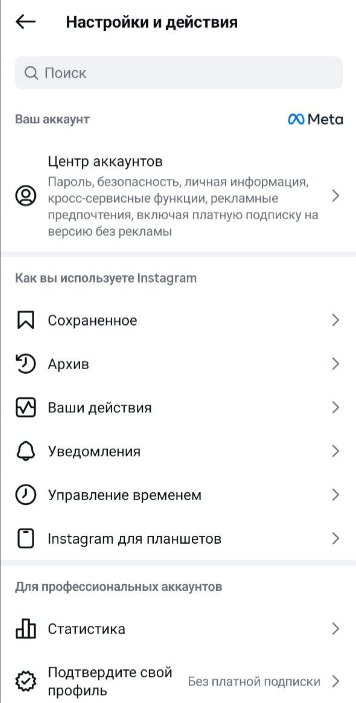
Центр учетных записей. Выберите Центр учетных записей (Accounts Center).
Шаг 4
Отдельная информация. Нажмите «Отдельная информация» (Personal Details).
Шаг 5
Деактивация или удаление. Выделите «Управление учетной записью» → «Деактивация или удаление».
Шаг 6
Выберите аккаунт. Если несколько записей – выберите нужный.
Шаг 7
Выберите «Удалить навсегда» или «Временно закрыть» → «Продолжить».
Шаг 8
Подтверждение. Введите пароль и/или укажите причину удаления.
Что важно знать перед удалением
Период восстановления
30 дней на предпосылку (в некоторых регионах – до 90 дней). Войдите в аккаунт до истечения срока – он восстановится
Имя пользователя
После удаления имя может быть доступно для новой регистрации. Вы сможете использовать его повторно, если кто-то другой не займет его раньше
Безвозвратное удаление
После периода обновления вся информация (фото, видео, сообщения, взаимодействия) уничтожается навсегда без возможности восстановления
Вывод
Алгоритм удаления похож для компьютера и смартфона, но доступ к функциям скрыт глубоко в настройках Центра аккаунтов. Важно:
- Внимательно пройти все шаги
- Выберите полное удаление, если вы не планируете возвращаться
- Если вы хотите просто отдохнуть — выберите временную деактивацию
Проверьте свои цифровые привычки. Если вы решите вернуться — это можно сделать в течение 30–90 дней после запроса на удаление.

В каталога има над 1700 дигитални агенции, които са готови да помогнат при изпълнението на вашите задачи. Изберете и спестете до 30% от времето и бюджета си! Безплатно е и отнема по-малко от 3 минути.
Telegramm канал: @itcases