
Google Reviews виджет за уебсайт: как да свържете Google My Business API

Google Reviews е чудесен начин да покажете своята репутация и доверието на клиентите на вашия уебсайт. С тази джаджа можете да интегрирате отзивите на вашия бизнес в Google My Business директно в уебсайта си. В тази статия ще ви кажа как да свържете API на Google My Business, за да използвате приспособлението за прегледи на Google.
Стъпка 1: Достъп до Google My Business
Преди да започнете процеса на свързване с API, уверете се, че имате достъп до Google My Business. Ако нямате директен достъп, можете да помолите вашата компания или администратор на основния акаунт да ви го предостави.
Стъпка 2: Създайте проект в Google Cloud Platform
За да използвате функционалността на API и да получите необходимите ключове за оторизация, трябва да създадете проект в Google Cloud Platform:
-
Отидете на https://console.cloud.google.com/project и създайте нов проект.

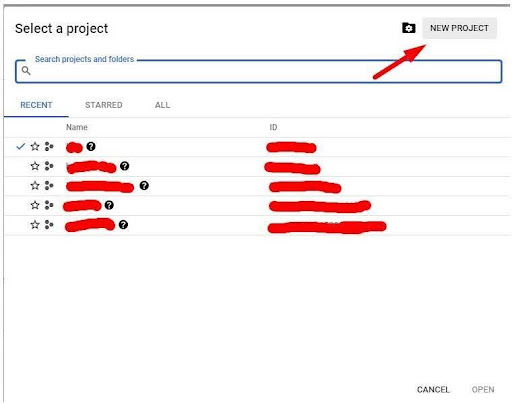
-
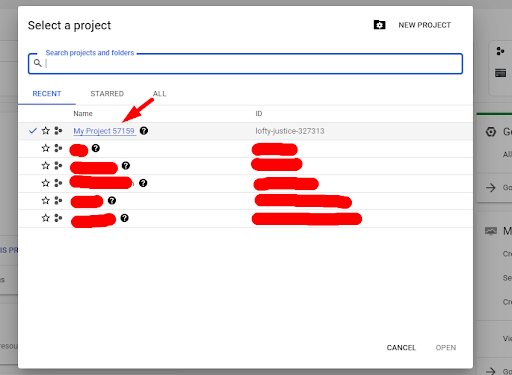
Въведете име на проект и щракнете върху „Създаване“.

-
Копирайте ИД на проекта и номера на проекта и ги запазете за по-късна употреба.
Стъпка 3: Поискайте достъп до API
Сега, след като имаме проект в Google Cloud Platform, трябва да поискаме достъп до API на Google My Business:
-
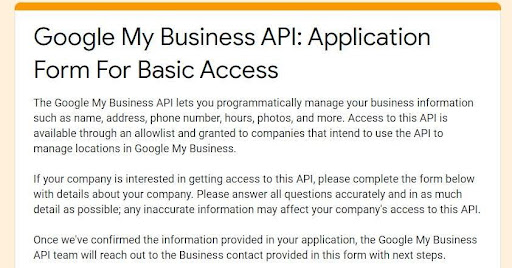
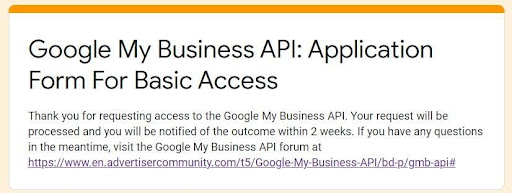
Следвайте връзката https://docs.google.com/forms/d/1XTQc-QEjsE7YrgstyJxbFDnwmhUhBFFvpNJBw3VzuuE/viewform, за да попълните формуляра за заявка.
-
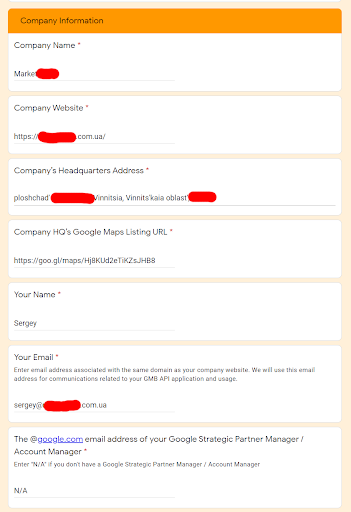
Във формуляра посочете ID на проекта, Номер на проекта и корпоративния си имейл.

-
Потвърдете изпращането на формуляра от посочения имейл.


-
Моля, изчакайте отговор от екипа на Google - може да отнеме няколко дни.
Стъпка 4: Активирайте API на Google My Business
След като заявката за достъп бъде одобрена, можем да активираме API, които са ни необходими за проекта:
-
Отидете в секцията „API и услуги“ -> „Библиотека“ в Google Cloud Platform.

-
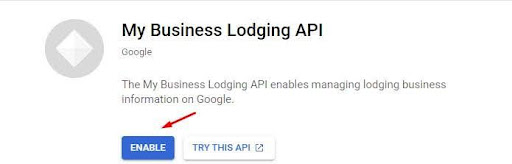
Намерете следните API и ги активирайте:
- Google My Business API
- My Business Account Management API
- My Business Lodging API
- My Business Place Actions APICode here# Създайте нов клиент и идентификационни данни
Стъпка 5: Конфигурирайте OAuth оторизация за приложението
За да работим с приспособлението за прегледи на Google, трябва да създадем OAuth клиент и да получим необходимите ключове за оторизация:
-
Отидете в секцията „API и услуги“ -> „Идентификационни данни“ в системата на Google Cloud Platform.

-
Кликнете върху бутона „Създаване на идентификационни данни“ и изберете типа OAuth на клиента.

-
Посочете името на проекта, изберете типа на приложението (например уеб приложение) и въведете всички необходими данни.


-
Добавете URI адрес за пренасочване за вашия сайт или страница с приспособлението за рецензии на Google.

-
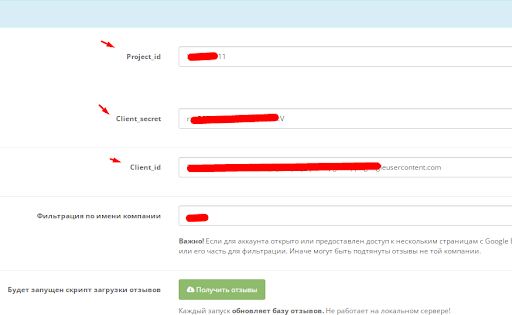
Запазете ИД на клиента и тайната на клиента - ще ни трябват по-късно.
Поздравления! Вече сте свързали приложния програмен интерфейс (API) на Google My Business към вашия проект и можете да използвате неговата функционалност, за да показвате отзиви на уебсайта си.
Стъпка 6: Настройване на приспособлението за прегледи на Google
Накрая можем да започнем да настройваме самата джаджа за прегледи на Google:
- Инсталирайте модула „Google Reviews – прегледи от Google maps (Google Business)“ на вашия уебсайт или CMS.
- Въведете предварително получените Client ID, Client Secret и други необходими данни в настройките на модула.
- Запазете промените и проверете функционалността на изпълнимия модул.
Вече можете да показвате най-новите отзиви за вашия бизнес от Google My Business директно на уебсайта си с помощта на приспособлението Google Reviews. Това помага да се изгради доверие у клиентите и да се представи вашата компания във възможно най-добрата светлина.
Ако следвате всички тези стъпки, ще можете успешно да свържете API на Google My Business и да използвате приспособлението за прегледи на Google на уебсайта си. Успех!

В каталога има над 1700 дигитални агенции, които са готови да помогнат при изпълнението на вашите задачи. Изберете и спестете до 30% от времето и бюджета си! Безплатно е и отнема по-малко от 3 минути.
Telegramm канал: @itcases